




Regístrate y sube tu primer producto en menos de 2 minutos.
Sabemos que el tiempo de un docente es oro, por eso hemos simplificado nuestra plataforma al máximo. Olvídate de configuraciones difíciles; aquí vienes a compartir y ganar.
A continuación, te dejamos una guía visual rápida para que aprendas a crear tu perfil de vendedor y publicar tu primer material educativo en menos de 2 minutos.
¡Sigue estos pasos y únete a la comunidad! 👇
Paso 1: Accede al registro
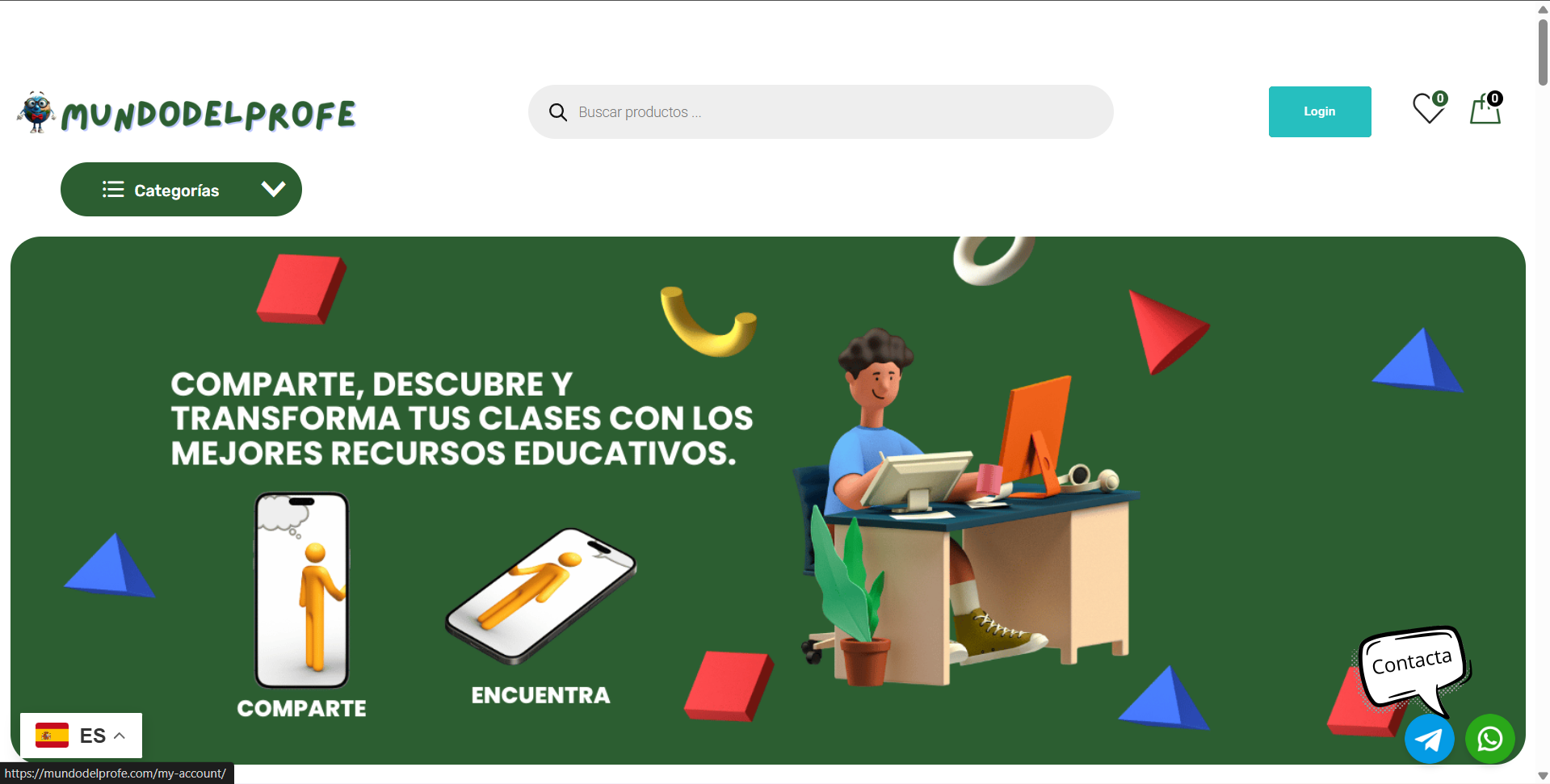
Entra en la web mundodelprofe.com. En la parte superior derecha, verás un botón que dice “Login” (o el icono de usuario). Haz clic ahí para empezar.
Paso 2: Rellena tus datos y elige “Vendedor”
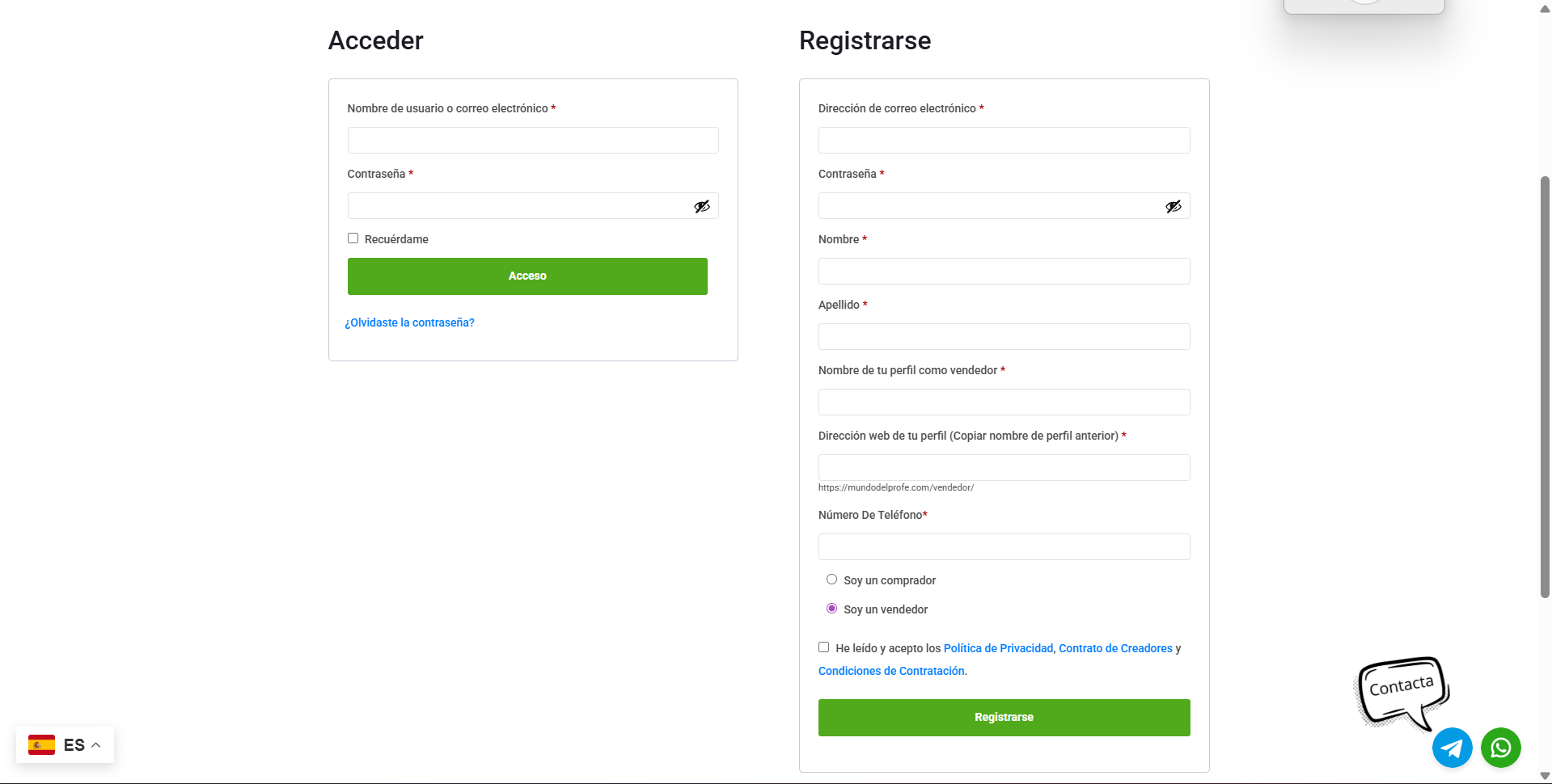
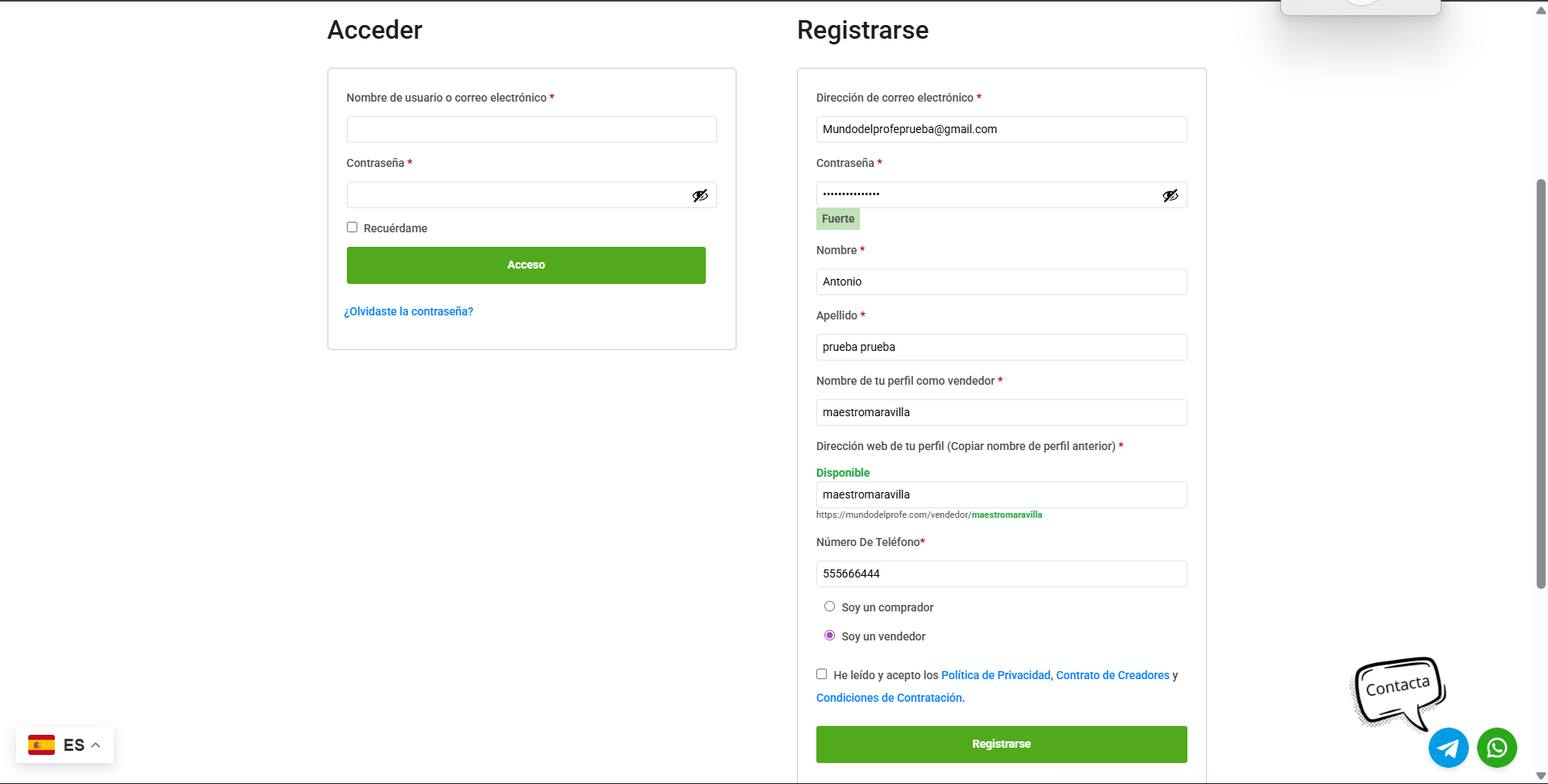
Verás un formulario de registro. Rellena tu correo, contraseña, nombre y apellidos. 🔴 ¡Muy importante! Asegúrate de marcar la casilla que dice “Soy un vendedor”. Al marcarla, se desplegarán nuevos campos para que elijas el Nombre de tu tienda (cómo te verán los demás) y la URL de tu perfil. Rellénalo y pulsa en el botón verde “Registrarse”.
Paso 3: El Asistente de Configuración
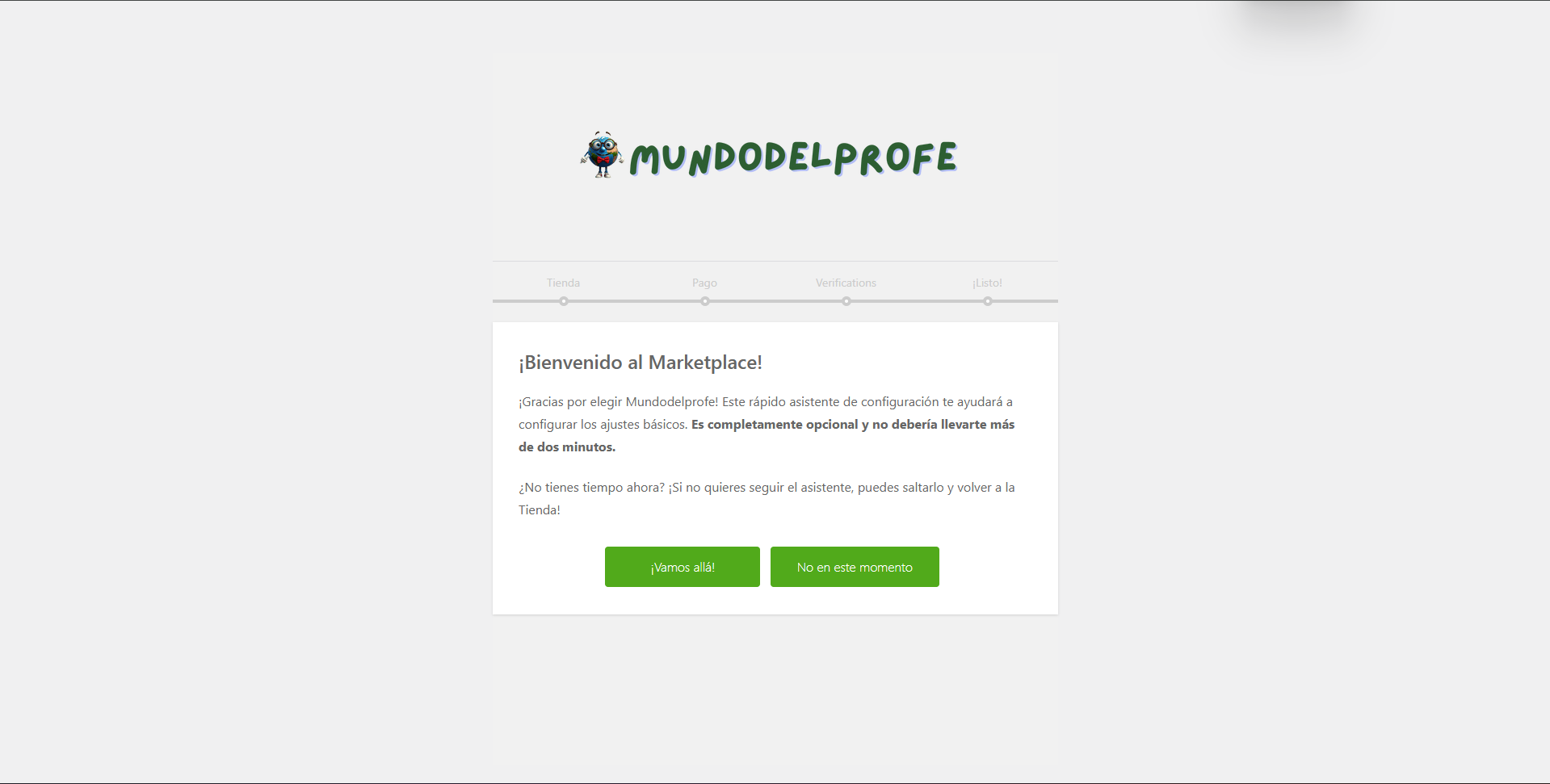
Una vez registrado, te aparecerá una pantalla de bienvenida (“¡Bienvenido al Marketplace!”). Este asistente te ayudará a configurar lo básico rápidamente. Haz clic en el botón verde “¡Vamos allá!”.
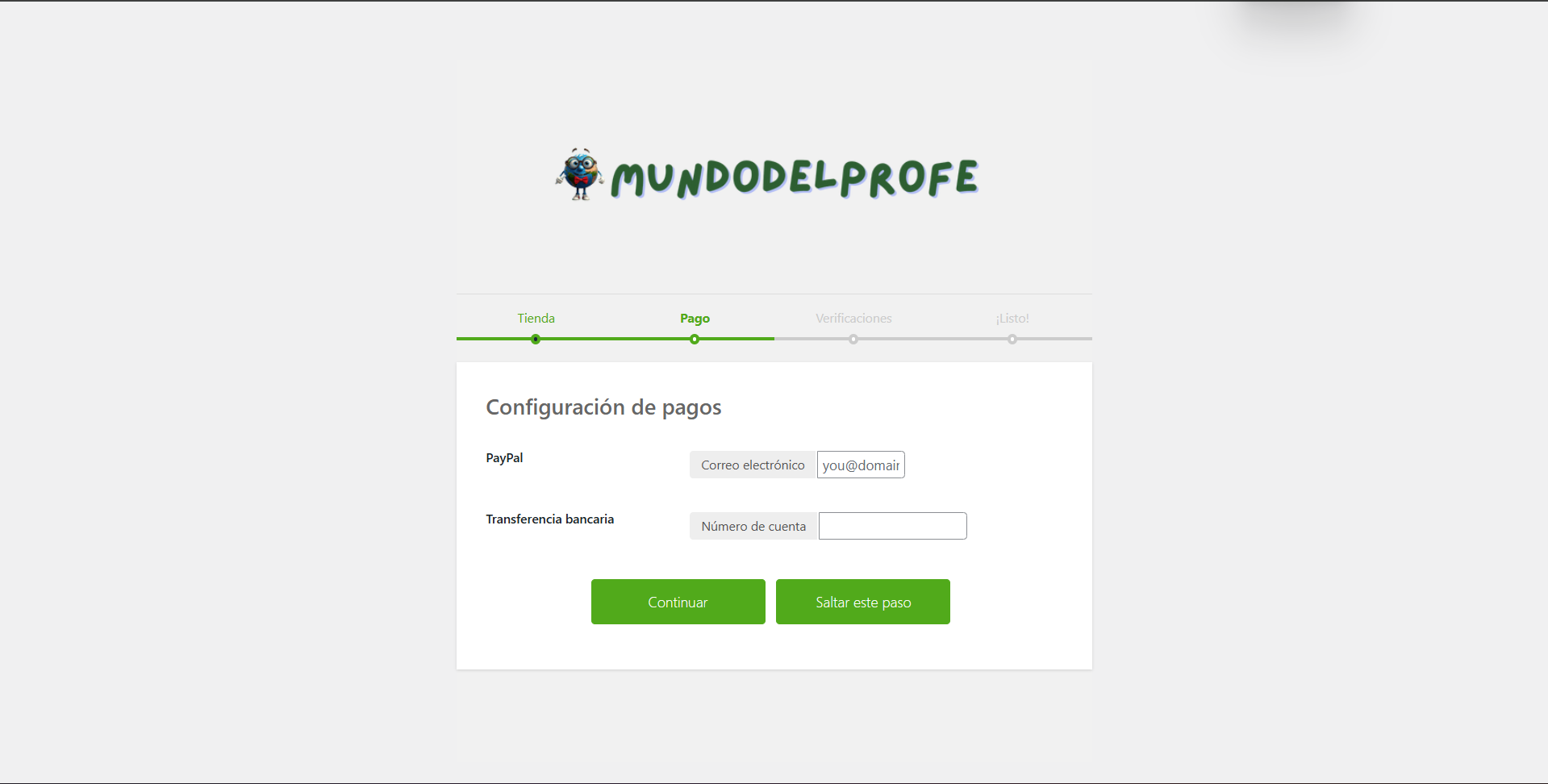
Paso 4: Configura cómo quieres cobrar
Ahora toca elegir cómo recibirás tus ganancias. Puedes poner tu correo de PayPal o tu número de cuenta para Transferencia bancaria. Rellena el que prefieras y dale a “Continuar”.
Paso 5: Verificación de identidad
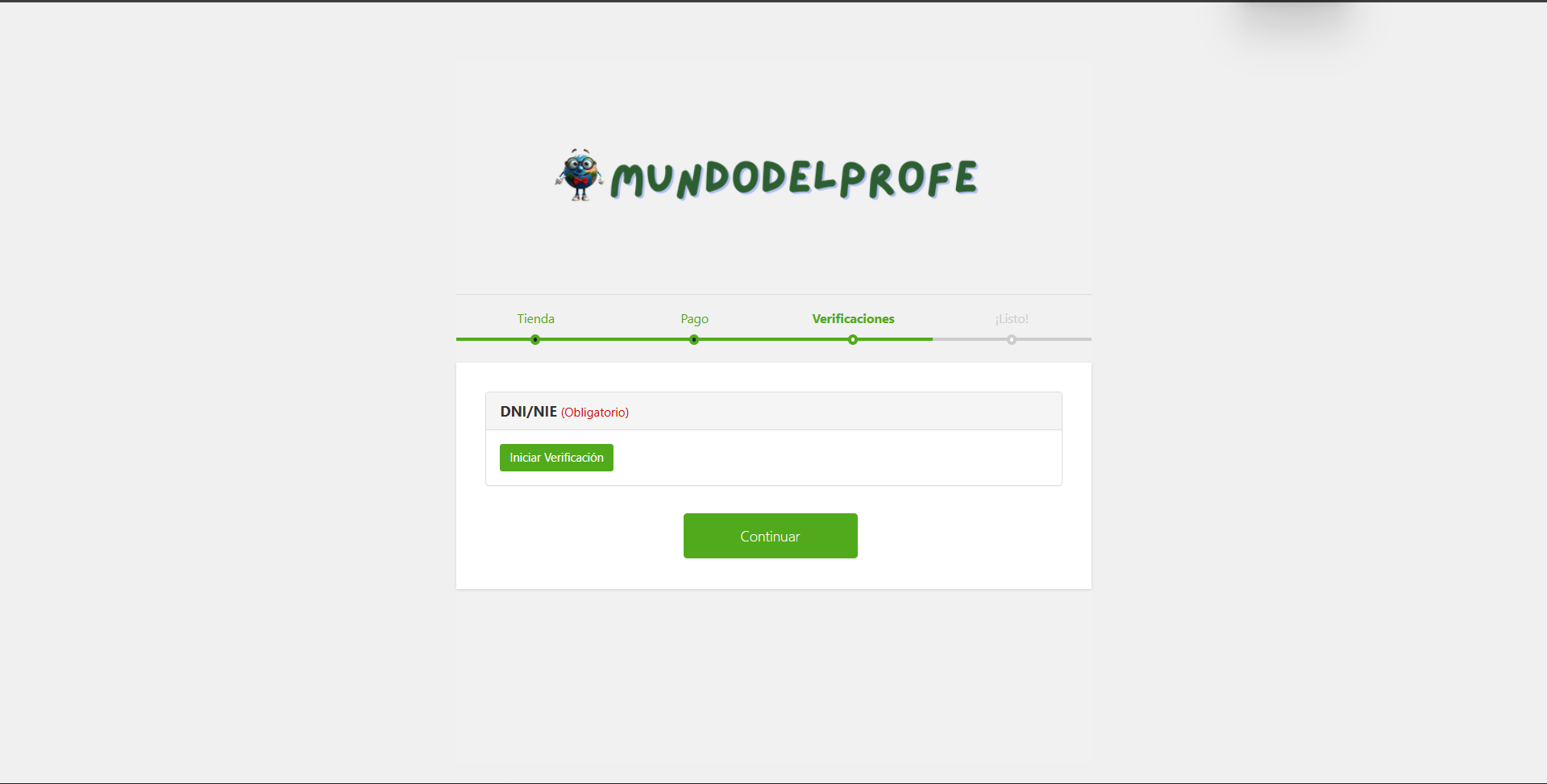
Para mantener la seguridad de la comunidad, el sistema te pedirá verificar tu identidad (DNI/NIE). Pulsa en el botón “Iniciar Verificación” para subir el documento si te lo pide, o simplemente pulsa “Continuar” para seguir adelante.
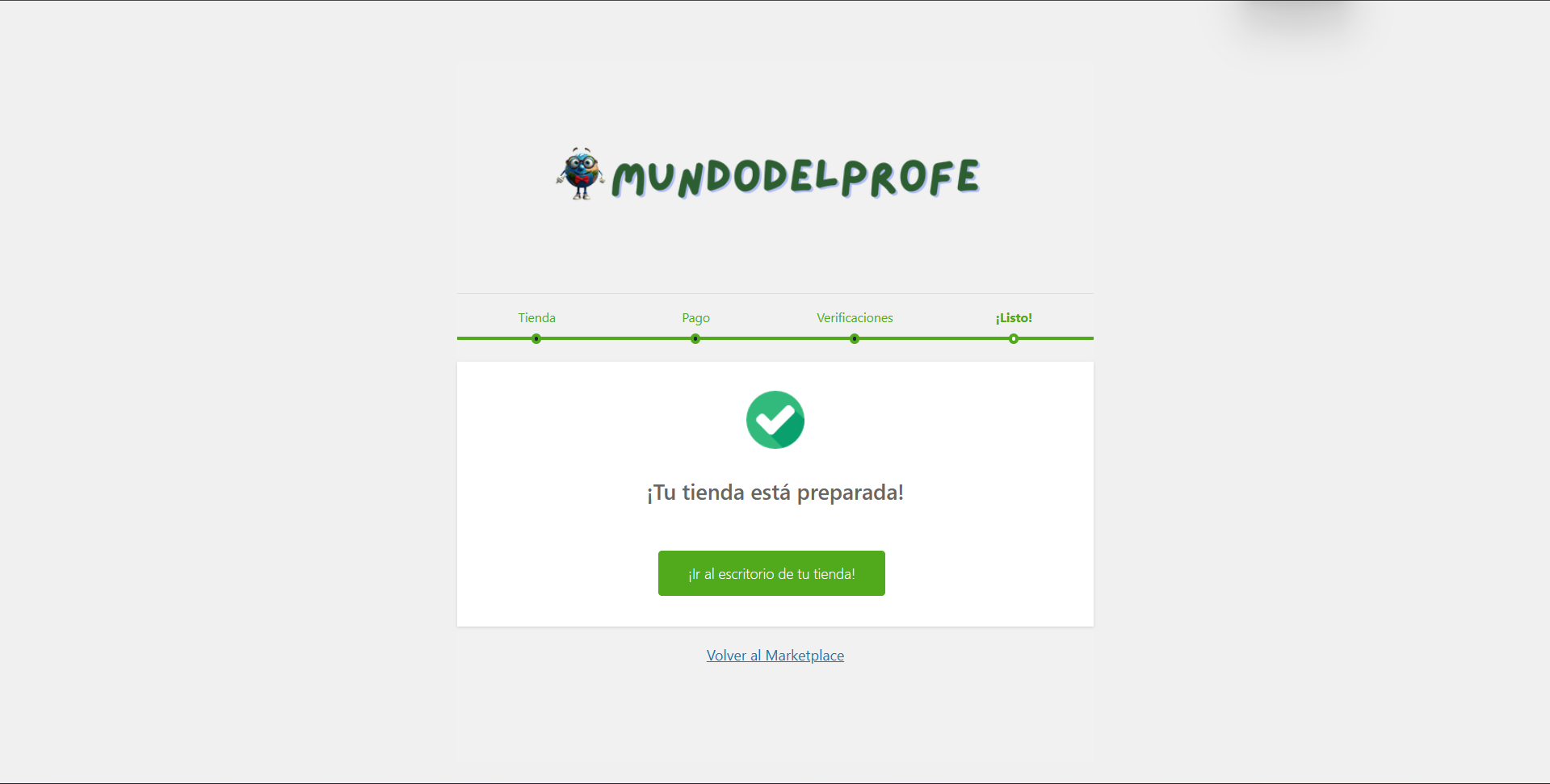
Paso 6: ¡Tienda lista!
¡Ya está! Te saldrá un mensaje de confirmación diciendo que tu tienda está preparada. Haz clic en el botón “¡Ir al escritorio de tu tienda!” para entrar en tu panel de control. (Imagen 7)
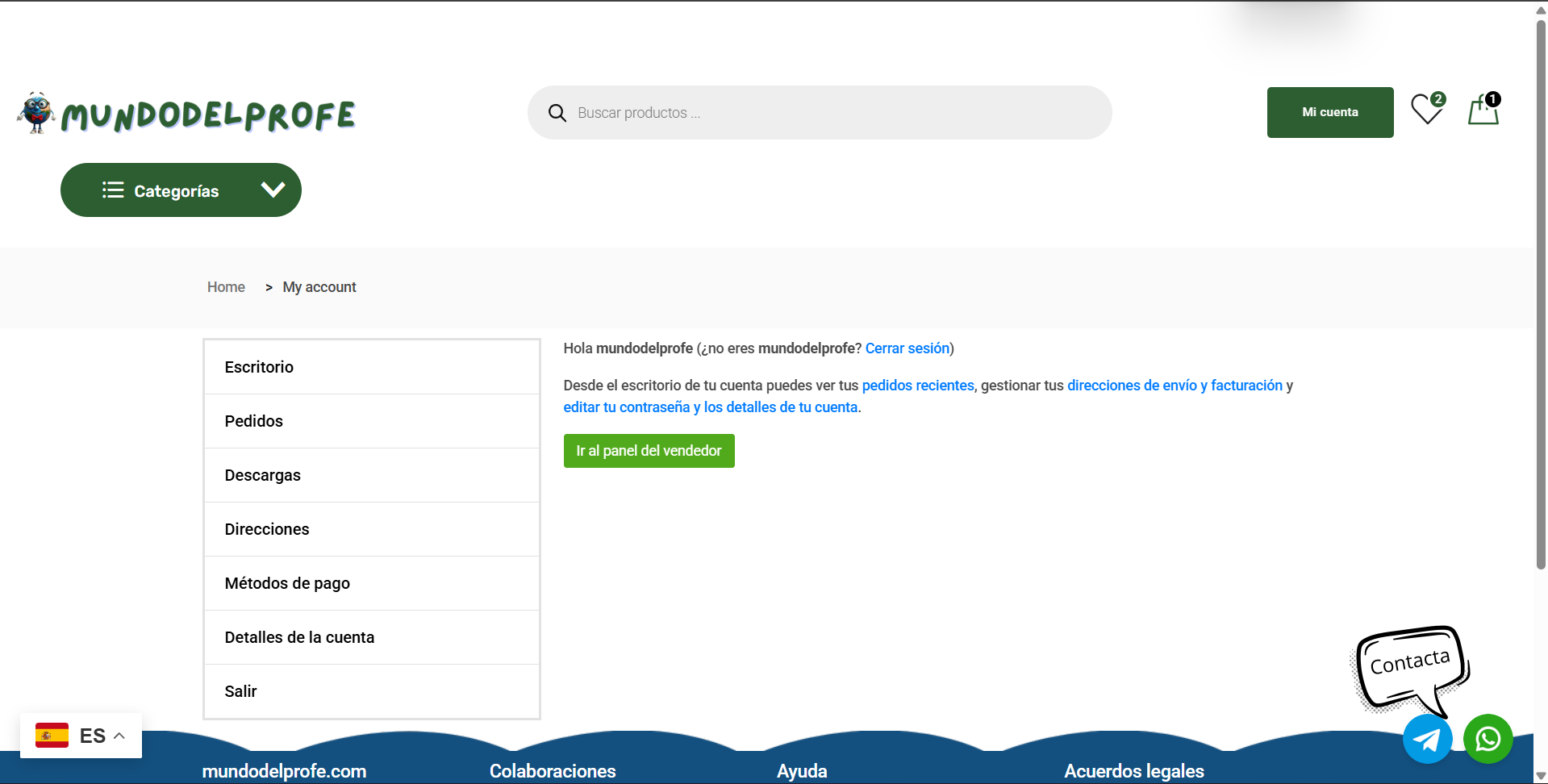
(Nota: Si por lo que sea el sistema te lleva a la pantalla de “Mi Cuenta” general, solo tienes que buscar el botón verde que dice “Ir al panel del vendedor”).
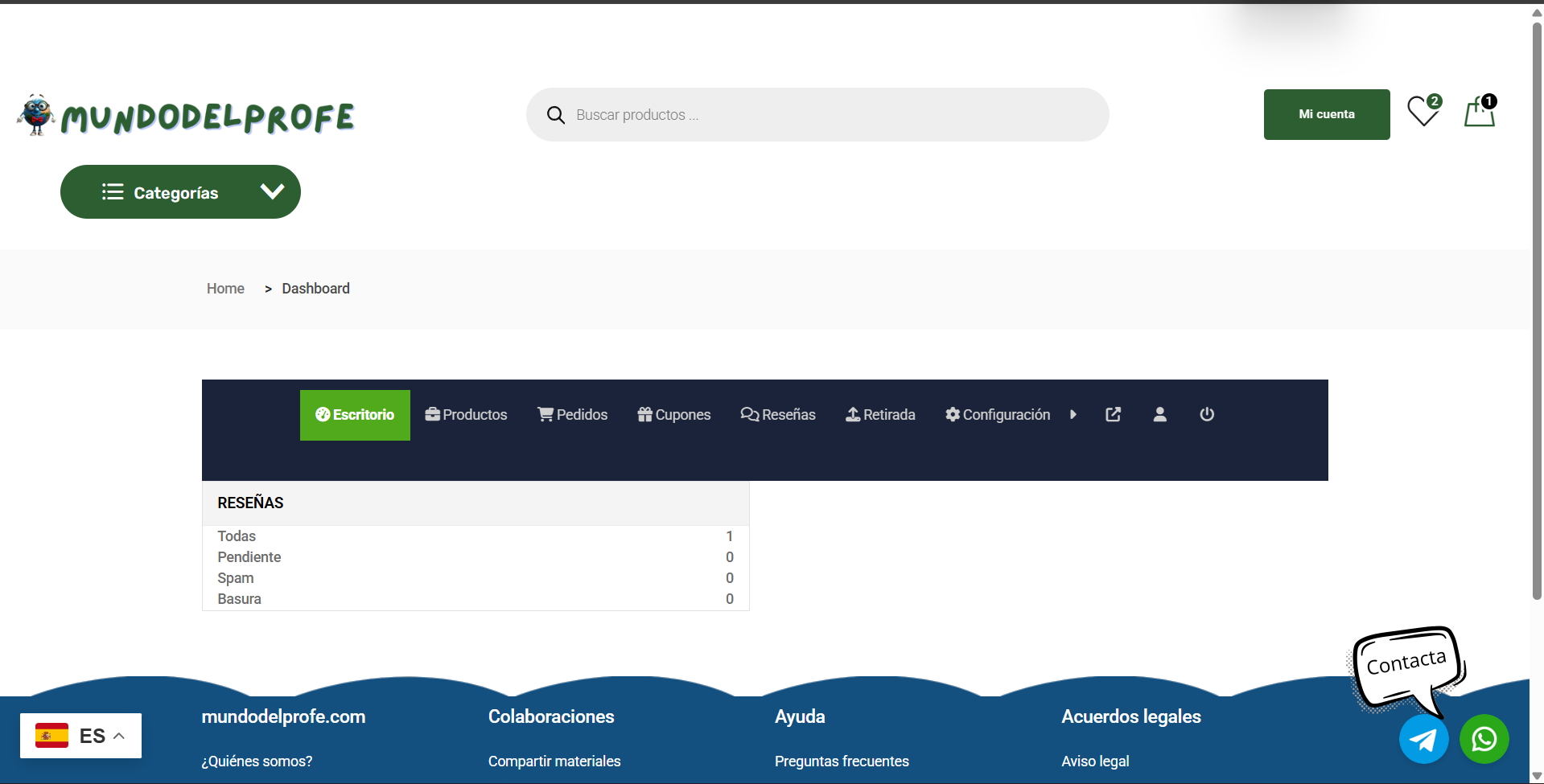
Paso 7: Entra en la sección de Productos
Ya estás dentro de tu Escritorio de Vendedor. Aquí verás un resumen de tus ventas. Para subir material, busca en el menú de la barra negra superior (o en el lateral) la opción que dice “Productos”.
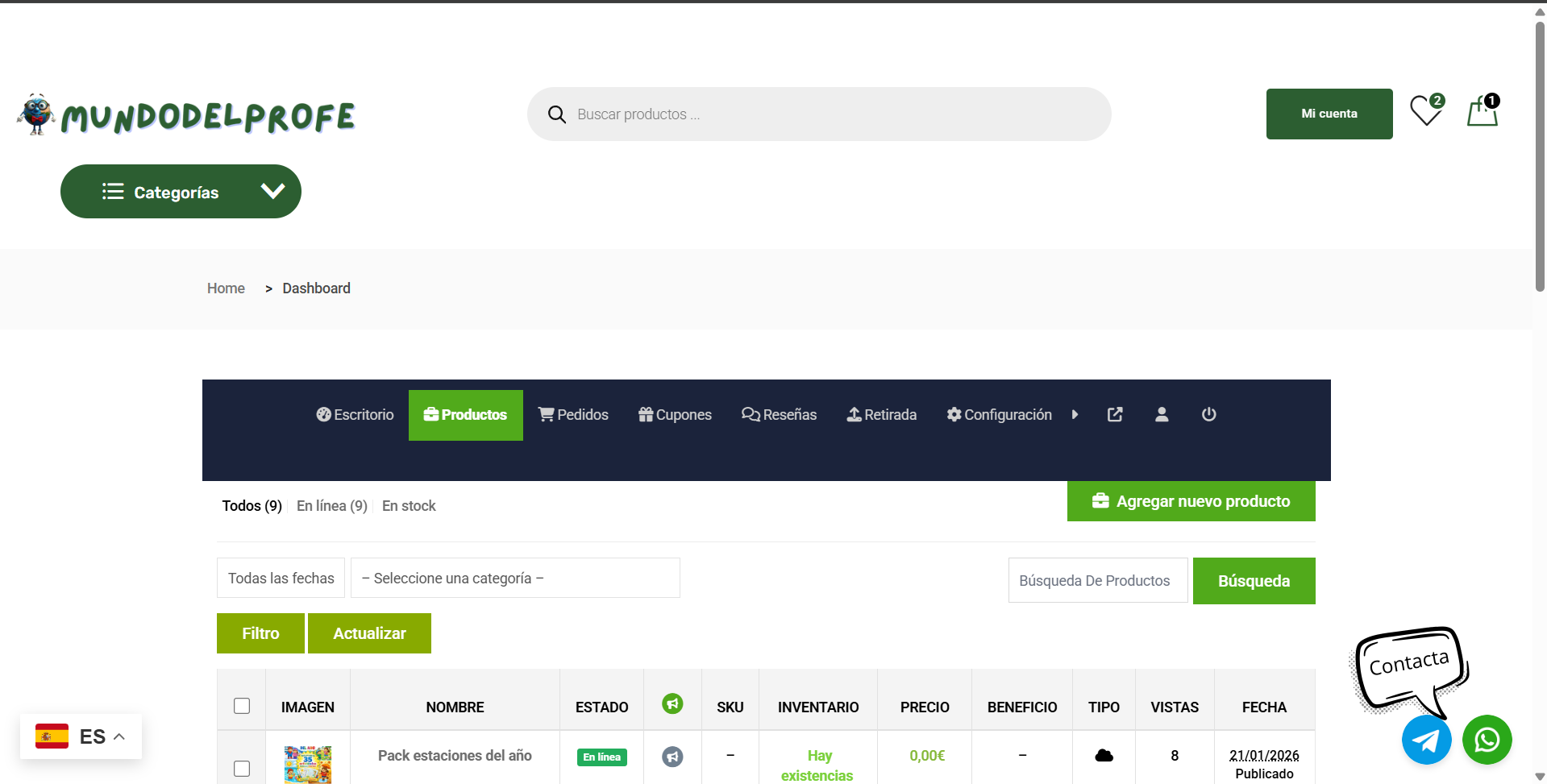
Paso 8: Sube tu primer recurso
Verás el listado de tus productos (ahora estará vacío). Para añadir uno nuevo, haz clic en el botón verde que hay a la derecha: “Agregar nuevo producto”.
Paso 9: Rellena los detalles de tu recurso
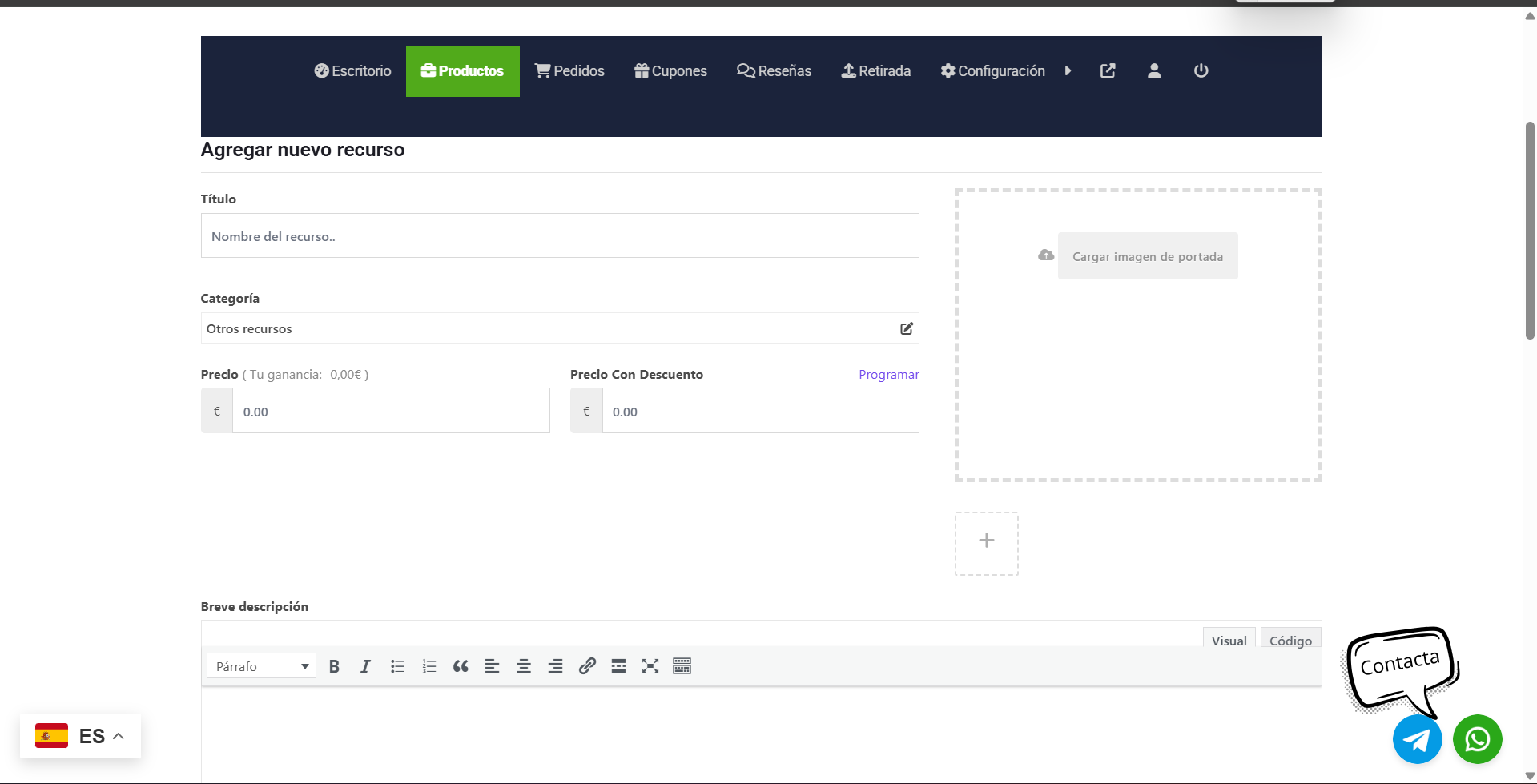
Al pulsar el botón, se abrirá una ventana emergente. Es el momento de poner guapo tu producto. Sigue estos pasos para no dejarte nada:
- Imagen de Portada: Haz clic en el icono grande de la imagen (arriba a la derecha) para subir la portada principal. ¡Es lo primero que verán los compradores!
- Galería de imágenes: Justo debajo de la portada, verás un cuadrado pequeño (+). Pínchalo si quieres añadir más fotos para enseñar cómo es el material por dentro.
- Nombre del producto: Escribe un título claro y atractivo para tu recurso.
- Precio: Indica cuánto cuesta (o déjalo en 0 si quieres que sea gratuito).
- Categoría: 🔴 ¡Muy importante! No te olvides de desplegar la lista y elegir la categoría correcta (Matemáticas, Lengua, Inglés…) para que los profes puedan encontrar tu material al buscarlo.
- Si bajas un poco (haciendo scroll), verás el apartado de “Descripción breve”. Aquí debes explicar a otros profes qué incluye tu recurso. Cuantos más detalles des (número de páginas, si es a color, para qué edad es…), ¡más fácil será que te lo compren!
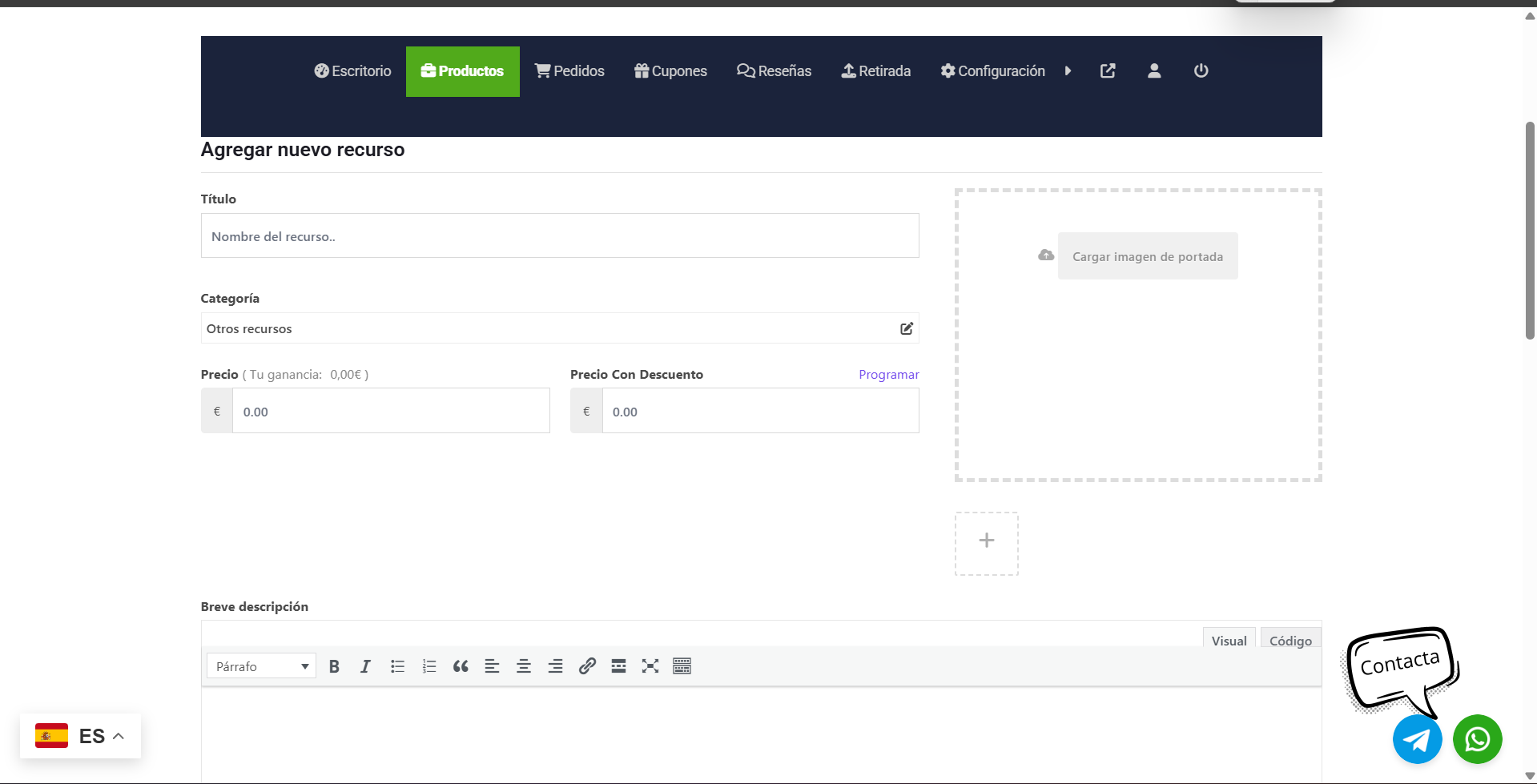
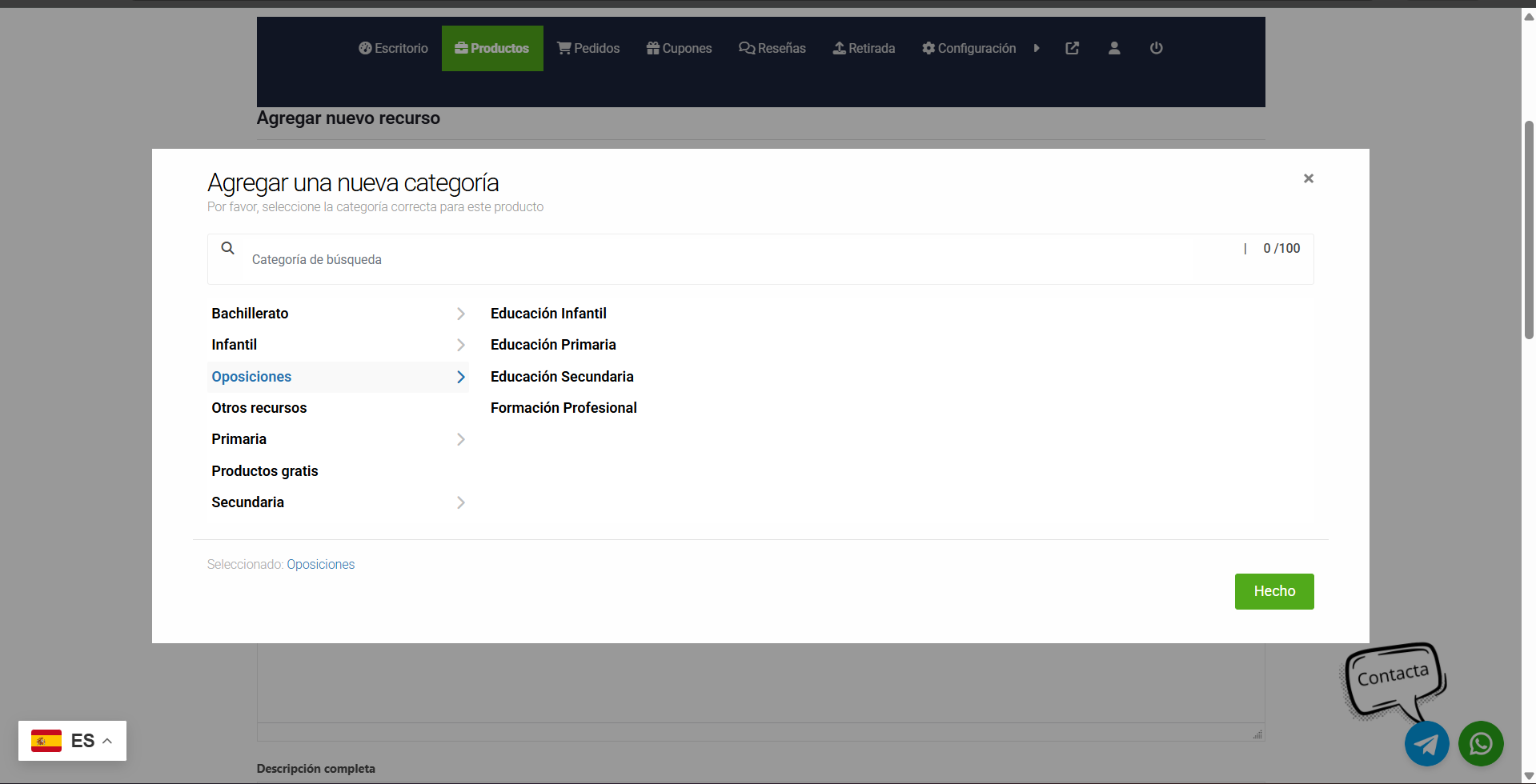
Paso 10: Prepara la descarga
Llegamos al momento clave: subir el material que has creado. En el apartado de “Archivos descargables”, lo primero que debes hacer es hacer clic en el botón que dice “Agregar archivo”.
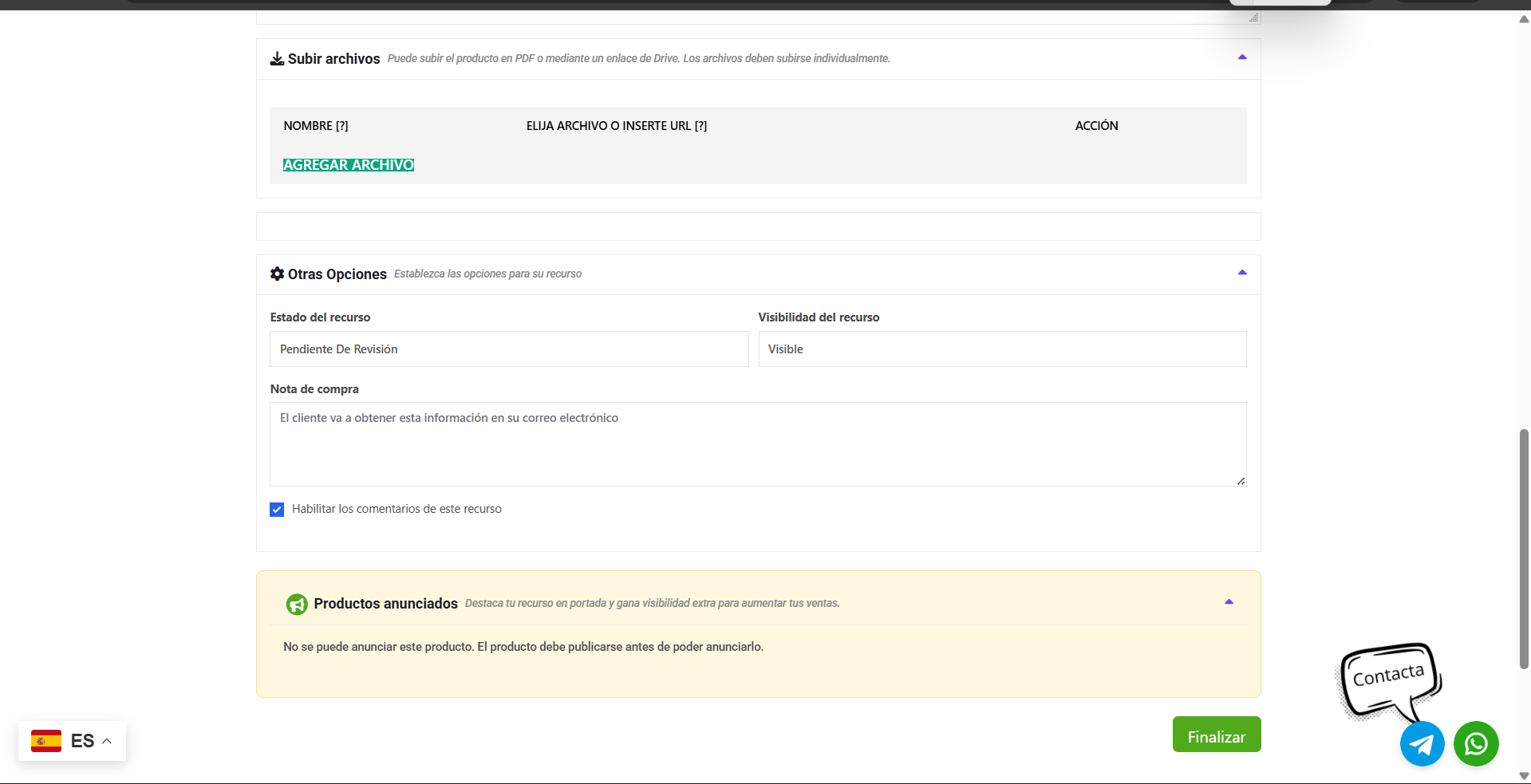
Paso 11: Elige el archivo
Se abrirá un recuadro nuevo. Aquí es donde le das nombre a tu archivo (ej: “Cuaderno PDF”). A continuación, pulsa en el botón para buscar tu documento. Nota: Si tu archivo pesa muchísimo, aquí también podrías pegar directamente un enlace de Google Drive, pero lo normal es pulsar el botón para subirlo.
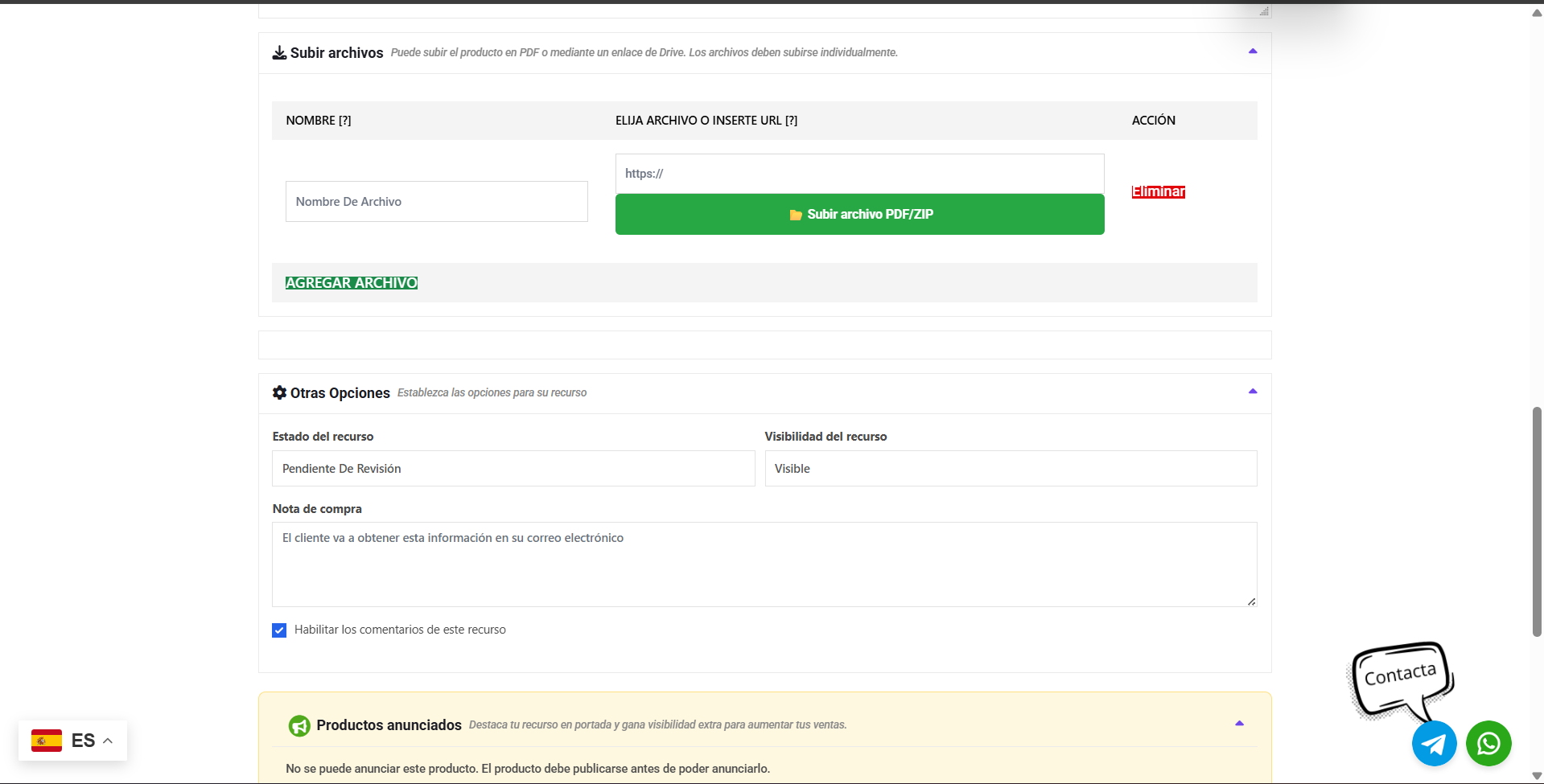
Paso 12: Selecciona desde tu ordenador
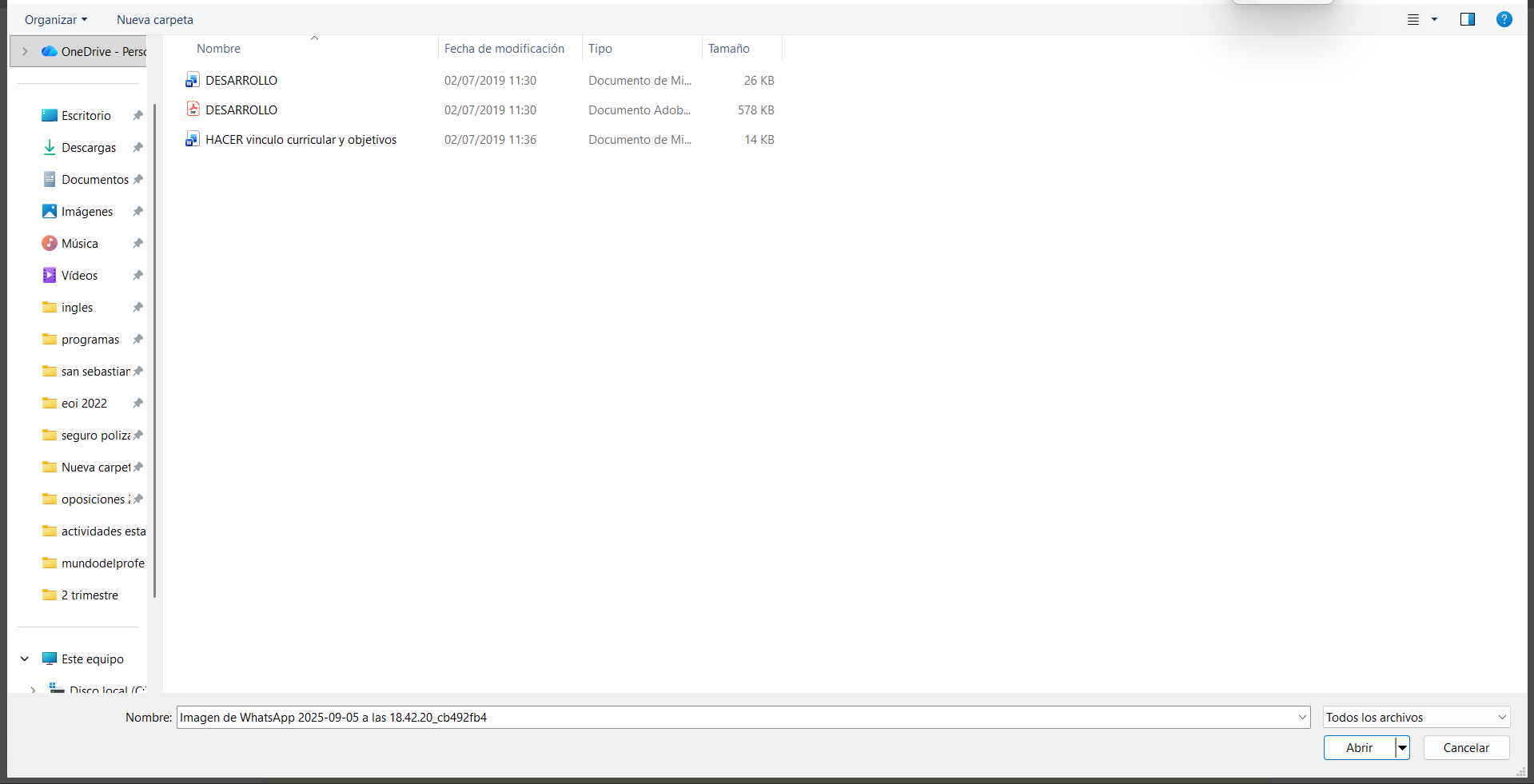
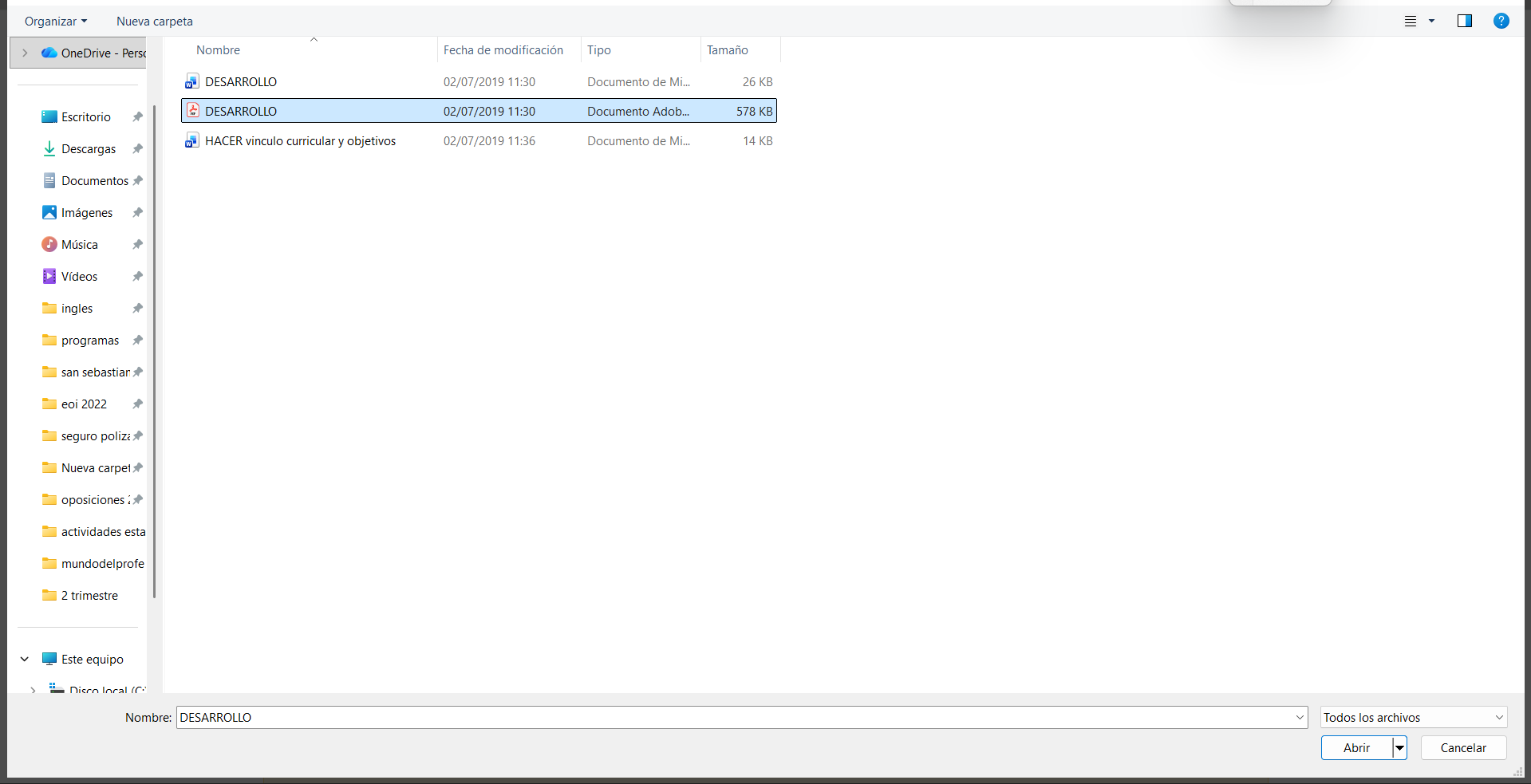
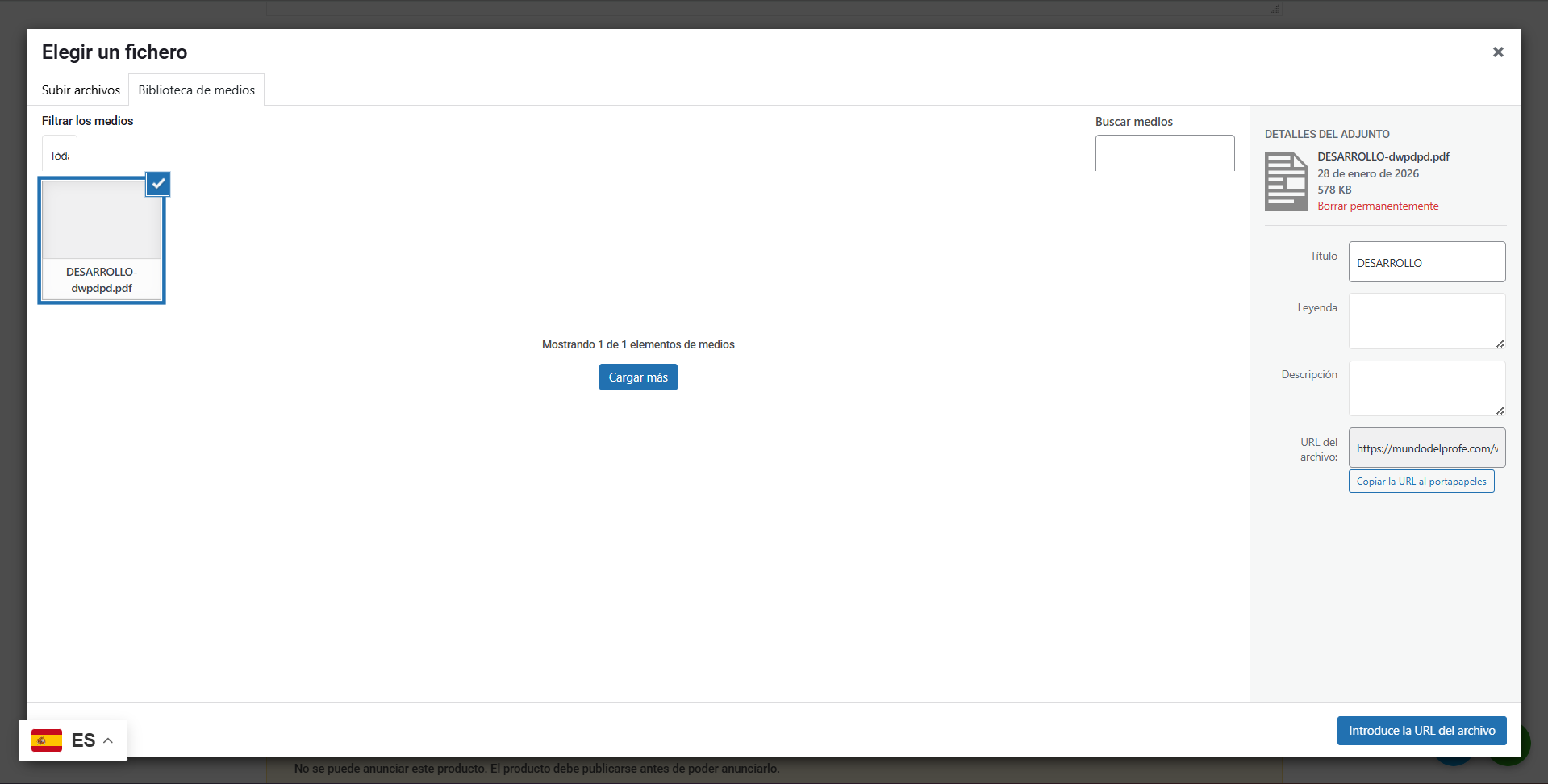
Se abrirá tu biblioteca de medios. Aquí debes seleccionar el archivo (PDF o ZIP) que quieres vender. Si aún no lo has subido a la web, arrástralo desde tu ordenador a esta ventana. Asegúrate de que queda seleccionado con un “tic” o marca azul.
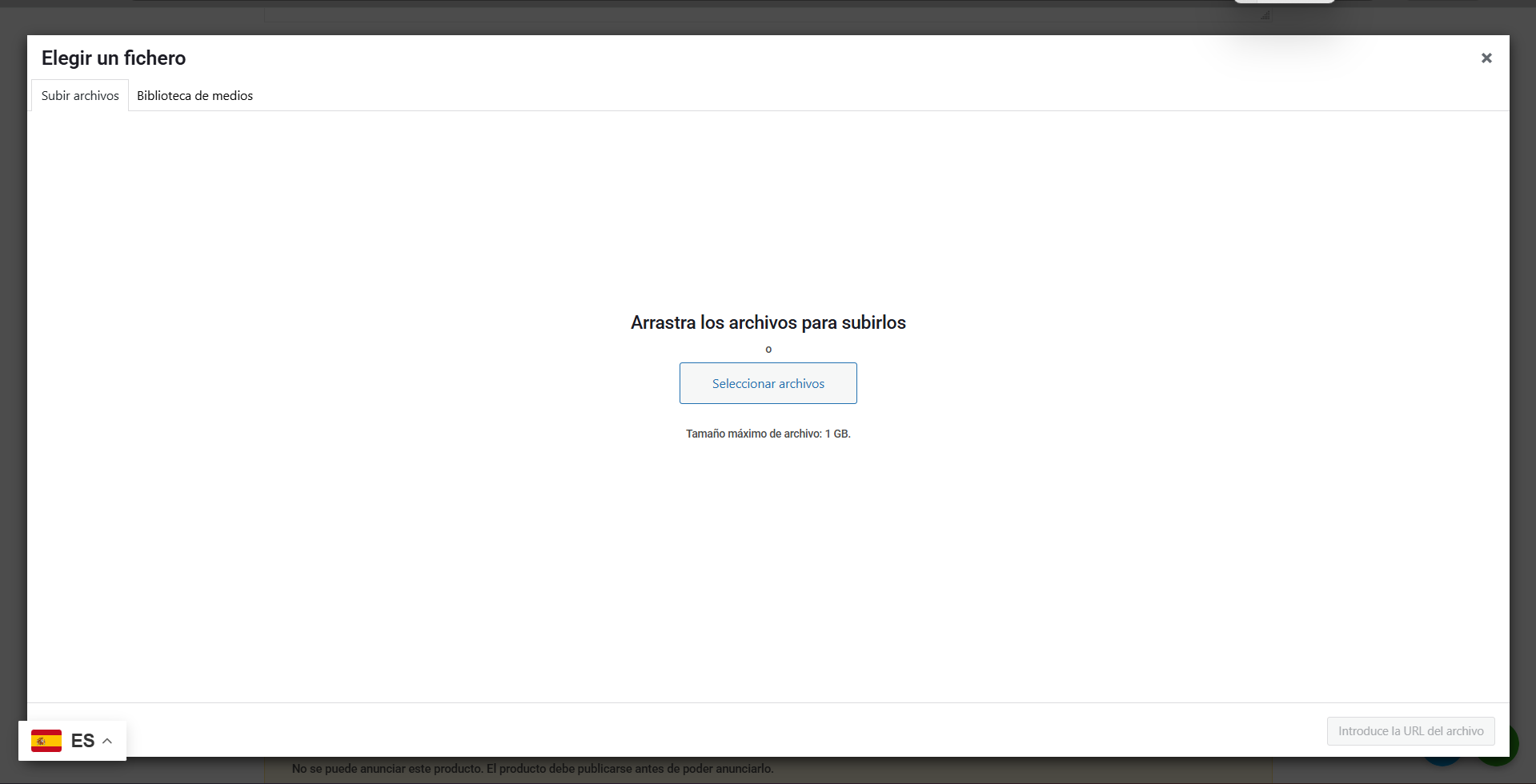
Paso 13: Confirma la subida
Una vez tengas el archivo seleccionado, busca el botón azul (normalmente abajo a la derecha) que dice “Introduce la URL del archivo”. Al pulsarlo, el sistema guardará ese documento como el producto que se descargará el cliente.
Paso 14: ¿Tienes más archivos?
¿Tu recurso consta de varias partes (por ejemplo, el cuaderno de ejercicios y otro PDF con las soluciones)? ¡No hay problema! Si quieres subir más documentos al mismo producto, solo tienes que volver a pulsar en “Agregar archivo” y repetir los pasos anteriores.
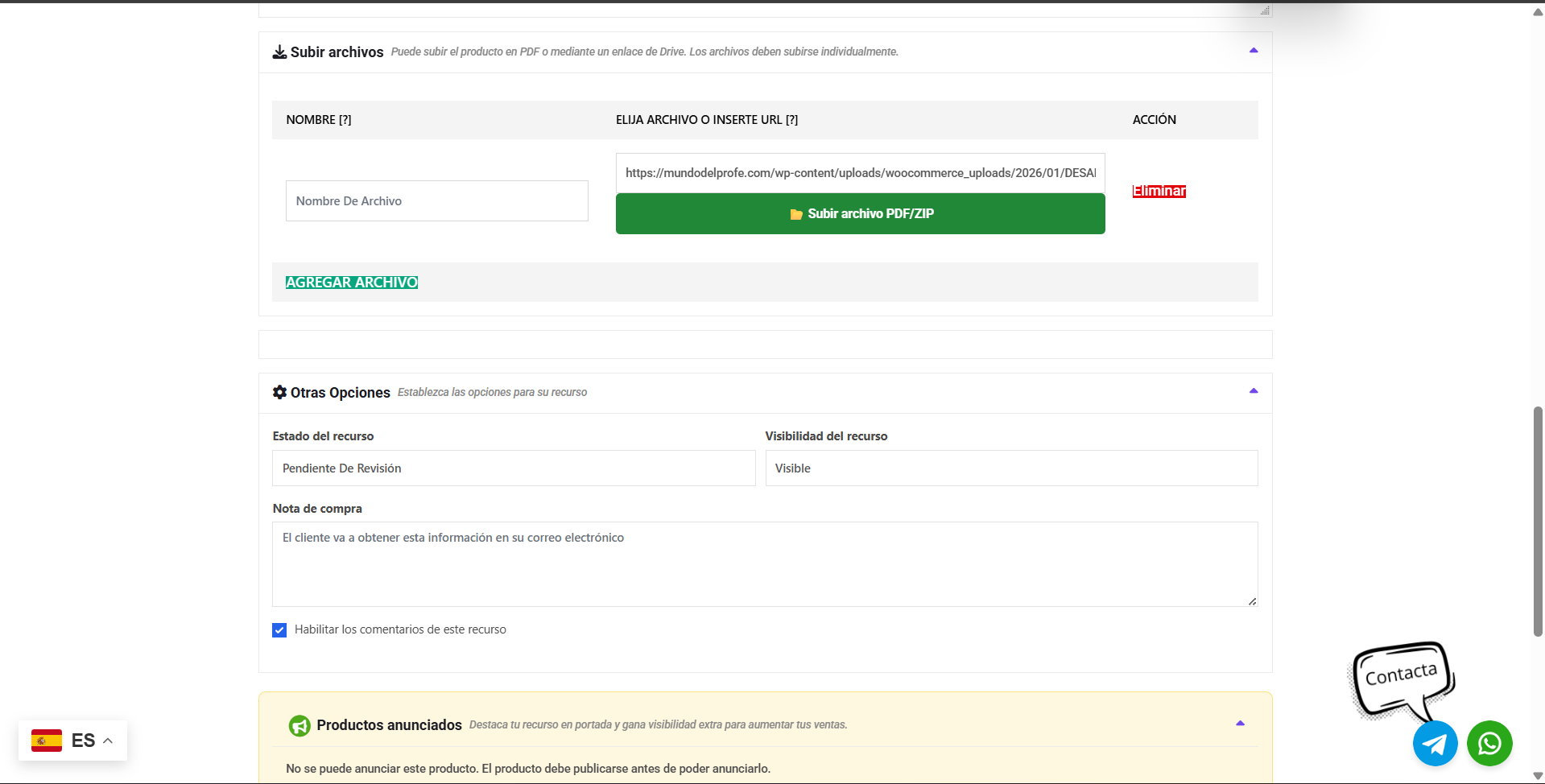
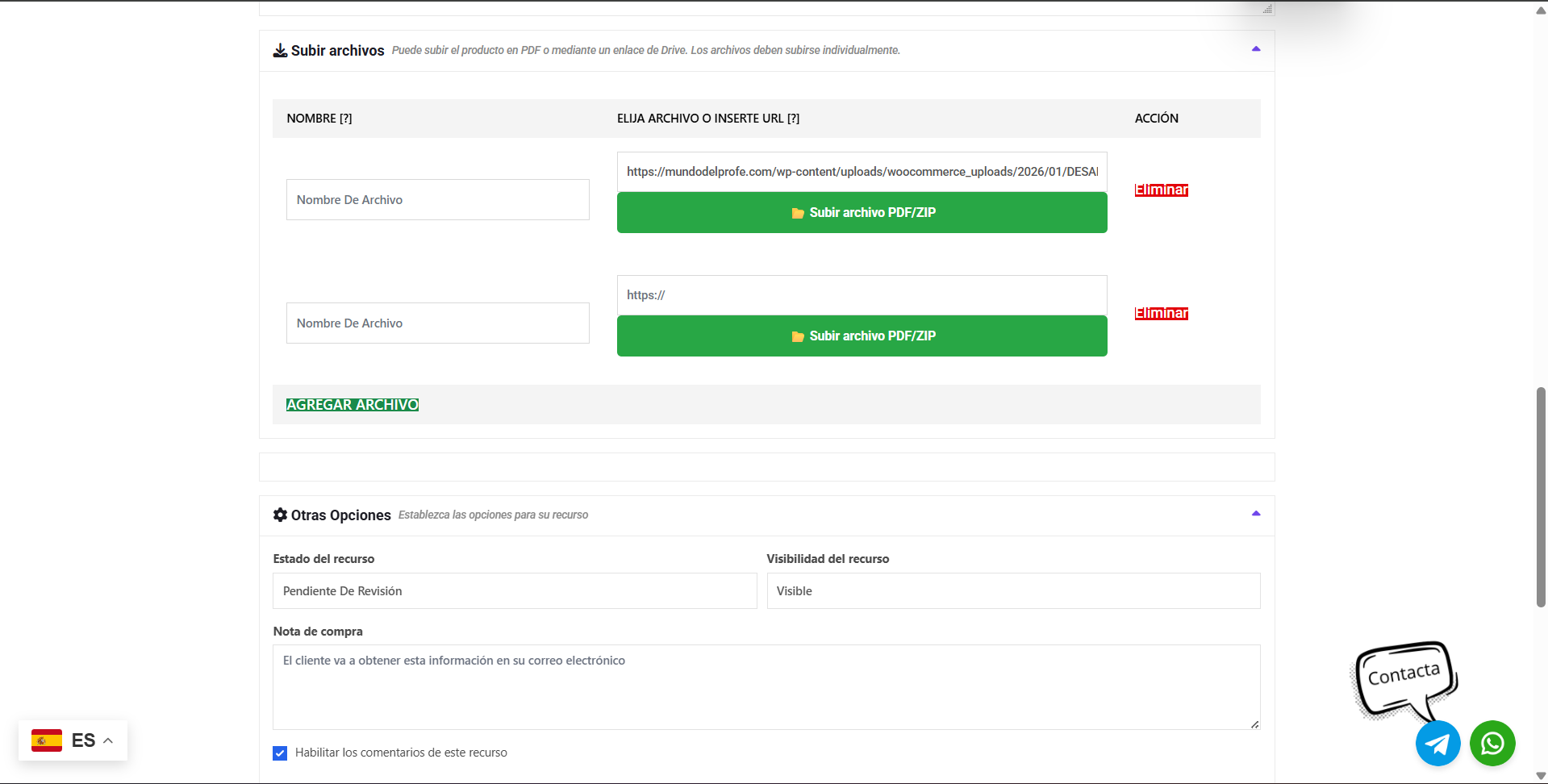
Paso 15: Finalizar el producto
Cuando hayas rellenado todo (título, precio, categoría y archivos subidos), es hora de guardar. Revisa que todo esté bien y pulsa el botón verde grande del final que dice “Crear producto”.
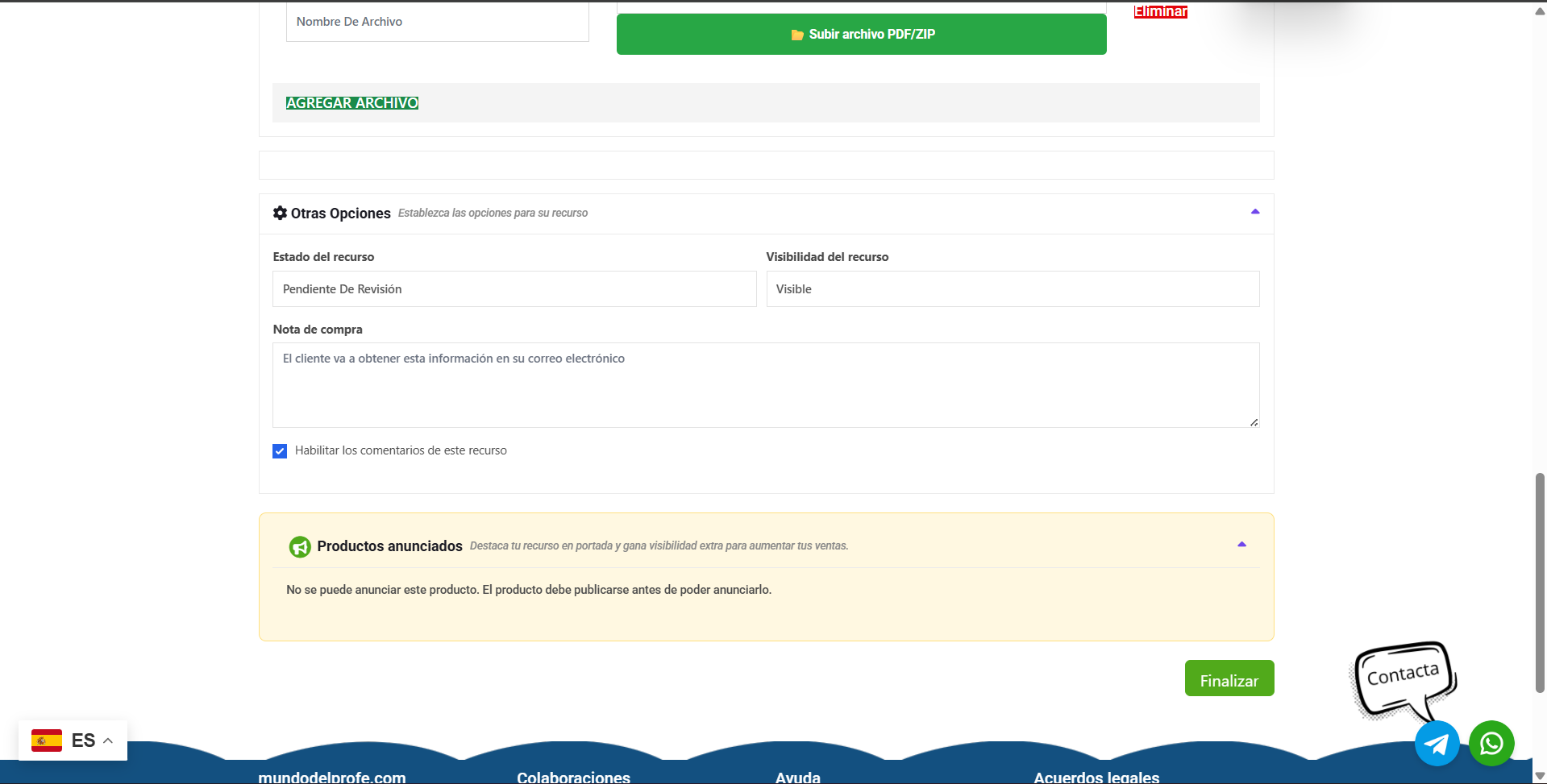
Paso 16: Revisión y enlace para compartir
¡Enhorabuena, ya está subido! Verás un mensaje de éxito. Ten en cuenta que ahora tu producto pasará a estar “Pendiente de revisión”. El equipo comprobará que todo está correcto en un plazo de 24 a 48 horas antes de que salga a la venta.
Un consejo extra: En esa misma pantalla, verás que aparece el enlace (link) de tu producto. Aunque esté en revisión, ¡ya puedes copiar ese enlace para empezar a compartirlo en tus redes sociales y avisar a tus seguidores de que pronto estará disponible!
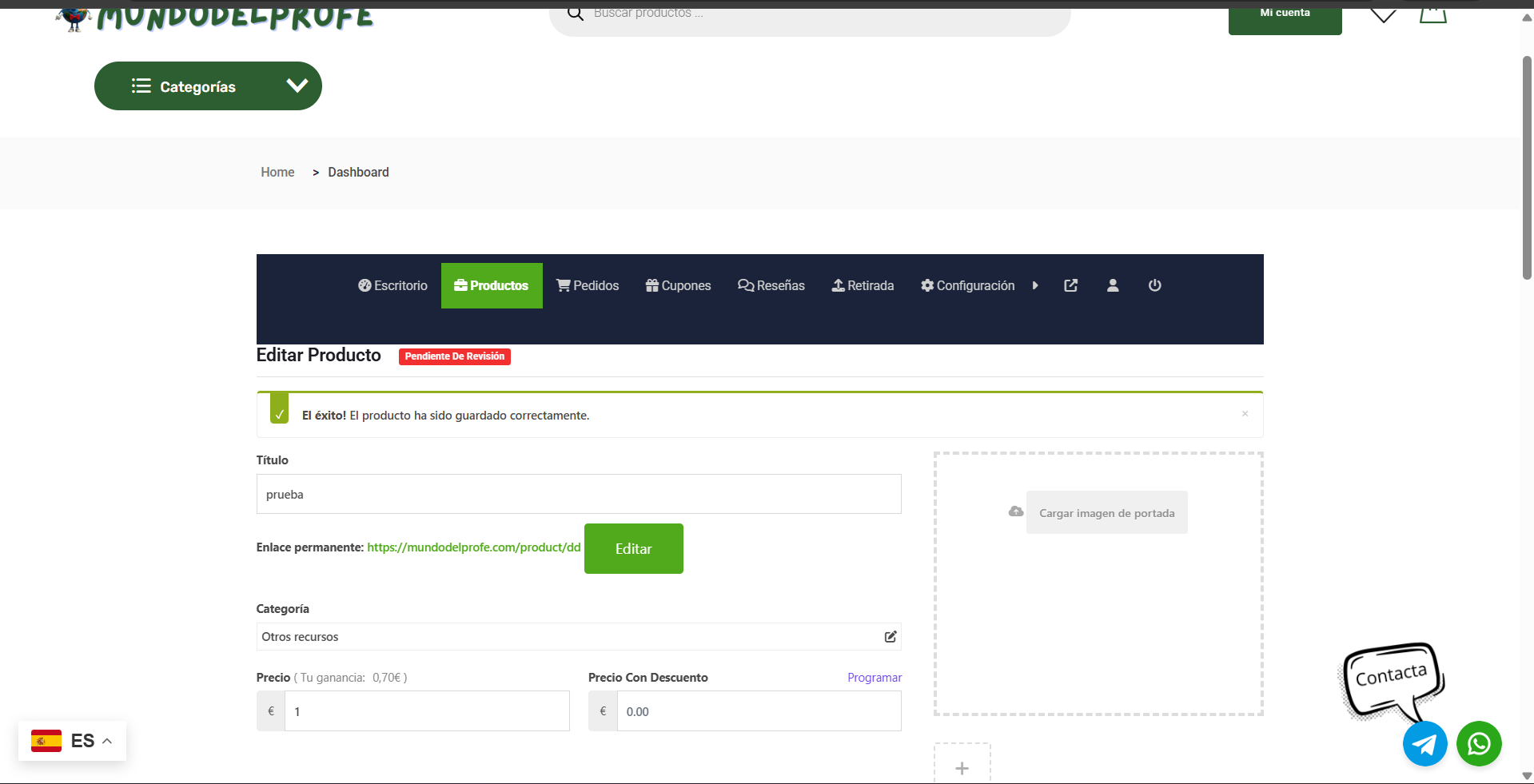
¿Quieres vender más? ¡Destaca tus materiales en la portada!
Si quieres darle un empujón extra a tu recurso y conseguir más visibilidad, en Mundo del Profe te ofrecemos la opción de colocar tus materiales en primera fila.
Una vez que hayas subido tu producto, puedes hacer que aparezca directamente en la página de inicio (la portada) de la web para que sea lo primero que vean los visitantes.
¿Cómo hacerlo?
- Vuelve a entrar en la sección de Productos de tu panel de vendedor.
- Busca el material que quieres resaltar.
- Haz clic en la opción de Promocionar/Destacar.
¡Es la forma más rápida de llamar la atención y conseguir tus primeras ventas!